
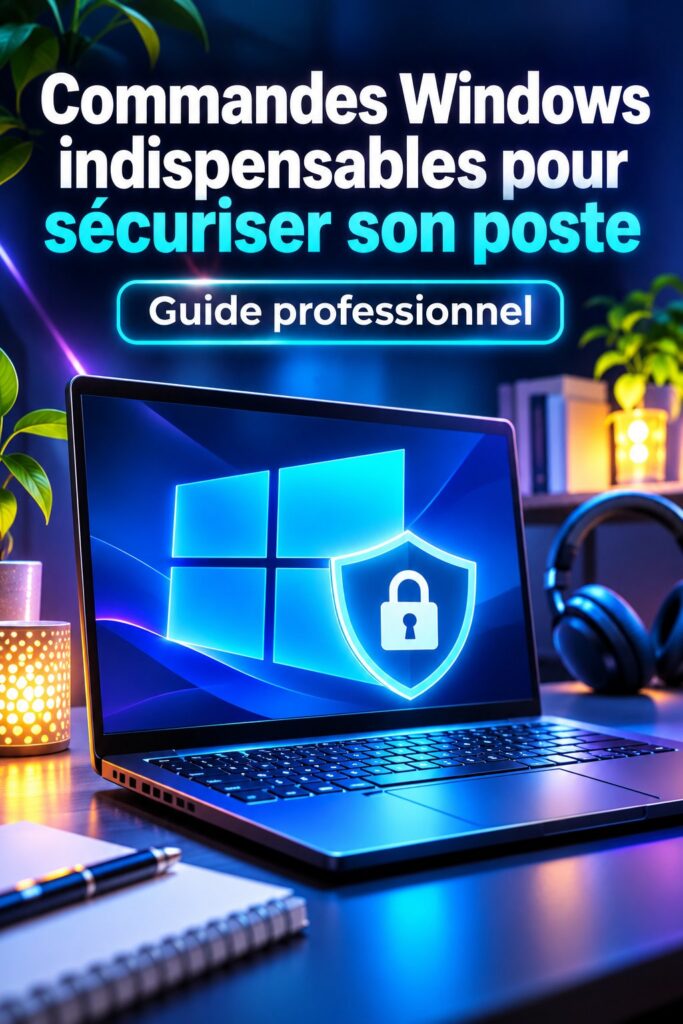
Dans un monde où les cybermenaces augmentent chaque jour, la sécurité de votre poste de travail est plus que jamais cruciale. Les travailleurs indépendants, artisans et petites associations sont souvent des cibles privilégiées, et un incident de sécurité peut avoir des conséquences désastreuses sur votre activité. En mettant en œuvre les bonnes pratiques et outils, vous pouvez non seulement protéger vos données mais aussi renforcer la confiance de vos clients.
Comprendre l’importance de la sécurité sur votre poste de travail
Récemment, plusieurs travailleurs indépendants ont été victimes d’attaques par ransomware, compromettant leurs fichiers et forçant certains à payer des rançons pour récupérer leurs données. De tels incidents illustrent les cibles privilégiées que représentent les indépendants, souvent moins armés en matière de sécurité informatique.
Une sécurité négligée peut avoir des conséquences désastreuses. Par exemple, un fichier client inaccessible en raison d’une cyberattaque peut entraîner des retards de projet, affecter votre réputation et entraîner une perte de chantiers futurs. La confiance des clients repose sur votre capacité à assurer la protection de leurs données, et un incident de sécurité peut rapidement amener à une remise en question de leur partenariat avec vous.
Selon une étude récente, plus de 43 % des cyberattaques visent les petites entreprises, et environ 60 % de ces entreprises ferment leurs portes dans les six mois suivant une attaque. Ces chiffres soulignent l’importance d’une vigilance accrue en matière de sécurité, car ignorer ce risque peut avoir des répercussions bien plus graves qu’un simple coût de récupération.
Les commandes Windows pour détecter les menaces
Pour détecter les menaces sur votre poste de travail, l’une des commandes essentielles est `sfc /scannow`. En exécutant cette commande dans l’invite de commandes en mode administrateur, Windows vérifie l’intégrité de tous les fichiers système protégés. Si des fichiers corrompus sont trouvés, l’outil tente de les réparer. Pour l’utiliser, ouvrez l’invite de commandes et tapez sfc /scannow, puis appuyez sur Entrée. Cela peut prendre du temps, soyez donc patient. Il est recommandé de ne pas interrompre ce processus.
Ensuite, la commande `chkdsk` permet de vérifier et de réparer les erreurs sur le disque dur. Tapez chkdsk C: /f dans l’invite de commandes pour analyser le disque C et corriger les erreurs automatiquement. Si Windows souligne que le disque est en usage, vous aurez la possibilité de démarrer l’analyse au prochain redémarrage. Évitez de lancer `chkdsk` sur un disque en cours d’utilisation pour éviter d’endommager des données.
Pour suivre les processus en cours d’exécution, utilisez `tasklist` pour afficher tous les processus actifs. Tapez simplement tasklist pour obtenir la liste. Si vous repérez un processus suspect, vous pouvez le terminer avec `taskkill /PID numéro_du_processus /F`. Faites attention en terminant les processus, car arrêter un processus système peut provoquer des instabilités sur votre PC.
Les commandes Windows pour renforcer la protection
Pour configurer correctement le pare-feu sur Windows, la commande netsh advfirewall est incontournable. Par exemple, pour vérifier l’état de votre pare-feu, ouvrez l’invite de commandes et tapez netsh advfirewall show allprofiles. Cela vous donnera une vue d’ensemble des paramètres actuels. Si vous constatez que le pare-feu n’est pas activé, vous pouvez l’activer avec netsh advfirewall set allprofiles state on. Cette activation est essentielle pour bloquer les connexions non souhaitées.
Pour désactiver les services non utilisés, commencez par lancer services.msc. Cette commande ouvre la console des services, où vous pourrez voir la liste des processus en cours. Certains services, comme ceux liés à des fonctionnalités que vous n’utilisez pas (tels que le partage de fichiers ou d’imprimantes), peuvent être désactivés. Faites un clic droit sur le service, choisissez Propriétés et modifiez le Type de démarrage en Désactivé. Attention, veillez à ne pas désactiver des services critiques, car cela pourrait affecter la stabilité de votre système.
Enfin, pour imposer des politiques de sécurité, gpedit.msc est un outil puissant. Il permet de définir des règles de sécurité, comme la limitation des installations de logiciels ou l’activation de la protection par mot de passe. Rendez-vous dans Configurations de l’ordinateur >Modèles d’administration > Système pour explorer les options disponibles. Soyez prudent en modifiant les paramètres, car des réglages inappropriés peuvent rendre le système difficile à utiliser.
Utiliser les mises à jour Windows pour une sécurité constante
Pour rechercher des mises à jour Windows manuellement, vous pouvez utiliser la commande wuauclt /detectnow. Ouvrez l’invite de commandes (en tant qu’administrateur) et tapez cette commande. Cela déclenche immédiatement une recherche de mises à jour disponibles, ce qui s’avère utile si vous souhaitez vous assurer que votre système est à jour sans attendre le cycle automatique de Windows.
Les mises à jour proactives sont cruciales pour votre sécurité. Elles corrigent des vulnérabilités connues que des cybercriminels peuvent exploiter. En restant à jour, vous réduisez nettement le risque d’intrusions et de diverses attaques informatiques. Ignorer les mises à jour peut rendre votre système sensible et augmenter le temps de rétablissement en cas de compromission.
Pour automatiser le processus de mise à jour et éviter les oublis, voici quelques astuces :
- Activez les mises à jour automatiques dans les paramètres de Windows pour recevoir les correctifs dès leur disponibilité.
- Programmez des redémarrages après les mises à jour, de préférence pendant les heures où vous n’utilisez pas le poste.
- Consultez régulièrement l’historique des mises à jour pour vous assurer que tout se passe correctement.
Ressources pour aller plus loin dans la sécurité Windows
Pour approfondir vos connaissances en matière de sécurité sous Windows, plusieurs blogs et forums se démarquent. Par exemple, Security Weekly propose des analyses pointues sur les menaces actuelles. Sur Spiceworks, une communauté d’informaticiens et de professionnels partage ses retours d’expérience. Vous pouvez poser vos questions et trouver des solutions à des problèmes spécifiques.
Microsoft met à disposition des ressources complètes pour se familiariser avec ses outils de sécurité. Le site docs.microsoft.com propose une documentation claire sur les commandes et la configuration des systèmes. Vous y trouverez des tutoriels pour bien utiliser des outils comme Windows Defender et PowerShell.
Enfin, pour tester la sécurité de votre système, il existe des outils utiles comme Belarc Advisor, qui vous fournit un état détaillé de la sécurité de votre PC. Pour les tests de vulnérabilité, VulnHub offre des environnements d’apprentissage pratiques. Évitez de négliger les mises à jour de ces outils pour bénéficier des correctifs de sécurité les plus récents.
Adopter une approche proactive pour sécuriser votre poste de travail vous permet non seulement de protéger votre activité, mais aussi de renforcer la confiance de vos clients. En intégrant ces commandes Windows et en poursuivant votre apprentissage dans le domaine de la sécurité numérique, vous pourrez évoluer sereinement dans un environnement professionnel de plus en plus digitalisé.
Questions fréquentes
Pourquoi est-il essentiel de sécuriser son poste de travail ?
Sécuriser votre poste de travail est essentiel pour prévenir les pertes financières, garantir la confidentialité des données et maintenir la confiance de vos clients. Une négligence en matière de sécurité peut entraîner des violations de données ou des interruptions d'activité.
Quelles sont les commandes Windows les plus efficaces pour la sécurité ?
Les commandes Windows telles que `sfc /scannow`, `chkdsk`, et `netsh advfirewall` sont particulièrement efficaces. Elles permettent de détecter des fichiers corrompus, de vérifier l'état du disque dur, et de renforcer la configuration du pare-feu.
Comment vérifier si mon ordinateur est protégé contre les menaces ?
Pour vérifier si votre ordinateur est protégé contre les menaces, vous pouvez utiliser l'outil de diagnostic intégré Windows Defender, exécuter des analyses régulières avec des logiciels antivirus, ou simplement contrôler les mises à jour de sécurité via Windows Update.
Où trouver des ressources supplémentaires sur la sécurité Windows ?
Pour des ressources supplémentaires sur la sécurité Windows, vous pouvez consulter des blogs spécialisés en sécurité informatique, les forums d'entraide comme ceux de Microsoft, ou encore la documentation officielle de Microsoft qui donne des détails sur les commandes et outils Windows.